
Cách hiển thị lại nút Show Desktop cho thanh tác vụ Windows 11
Việc Microsoft bố trí trợ lý AI là Copilot trên Windows 11/10 vào cuối thanh tác vụ thì đó là một sự tiện lợi mà người dùng đa số tán thành. Nhưng nó vô tình làm biến mất nút Show Desktop quen thuộc của chúng ta, tuy chức năng nhỏ nhưng nó khá tiện lợi khi bạn cần thu gọn nhanh tất cả cửa sổ đang mở xuống thanh tác vụ để mở ngay màn hình desktop.
Thực ra, nút Show Desktop vẫn còn nhưng nó sẽ bị cho ẩn đi. Và bạn có thể cho hiển thị trở lại bằng cách.
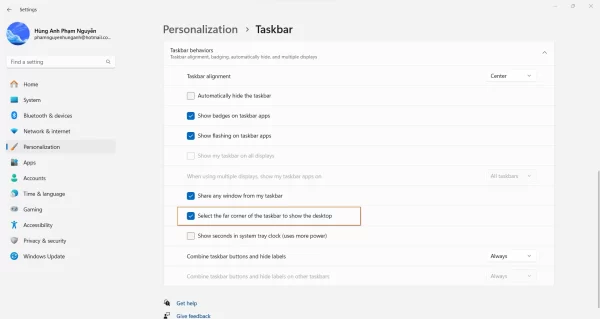 – Bấm chuột vào thanh tác vụ > chọn Taskbar settings.
– Bạn đi tới mục Taskbar behaviors, bạn tìm và tích chọn vào Select the far corner of the Taskbar to show the Desktop.
Bây giờ, bạn rê chuột vào góc cuối bên phải thanh tác vụ sẽ thấy lại Show desktop, bấm vào nó để ẩn và trở lại màn hình desktop, bấm lần nữa để hiển thị lại các cửa sổ như ban đầu.
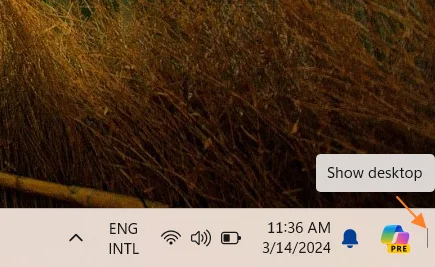 Bên cạnh cách này, thì bạn có thể sử dụng Show Desktop thông qua.
Phím tắt:
Microsoft có trang bị phím tắt để ẩn tất cả cửa sổ như Show desktop.
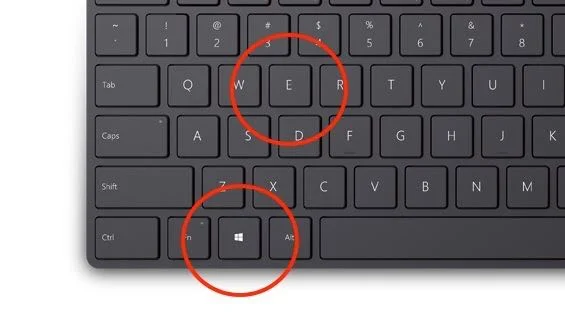 – Win + D: Thu nhỏ tất cả các cửa sổ đang mở để hiển thị màn hình desktop, bấm tổ hợp phím tắt này lần nữa để mở lại chúng.
– Win + M : Thu nhỏ tất cả cửa sổ ứng dụng để hiển thị màn hình desktop, nhưng để phục hồi thì bấm Win + Shift + M.
– Win + ,: Xem nhanh màn hình desktop.
Trình đơn nút Start:
Trong trình đơn chuột phải của nút Start có khá nhiều tùy chọn truy cập công cụ và chức năng hệ thống, bao gồm Show desktop.
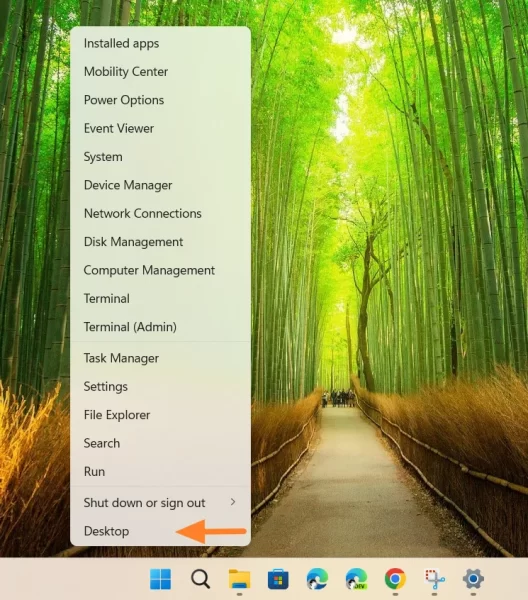 Bạn bấm chuột phải lên nút Start > chọn Desktop để ẩn tất cả cửa sổ.
Tạo lối tắt Show desktop:
Với cách này, bạn có thể ghim lối tắt Show desktop và sử dụng nó từ ngay thanh tác vụ.
– Bạn bấm chuột phải lên desktop > chọn New > Shortcut.
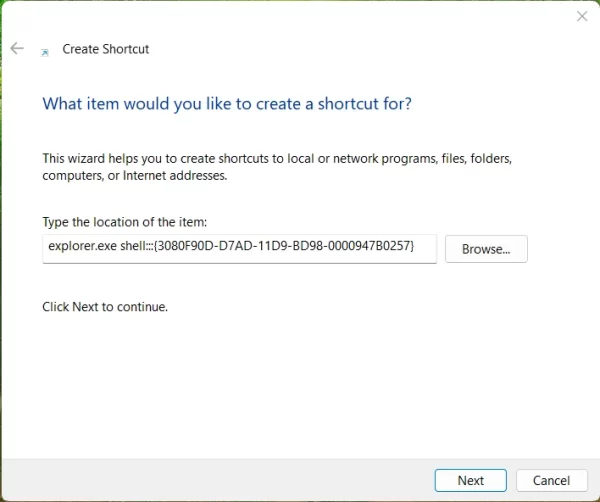 – Trong cửa sổ Create Shortcut, bạn dán dòng bên dưới vào hộp Type the location of the item > bấm Next.
- explorer.exe shell:::{3080F90D-D7AD-11D9-BD98-0000947B0257}
– Sau đó, bạn đặt tên cho lối tắt là Show Desktop hoặc tên bạn thích > bấm Finish.
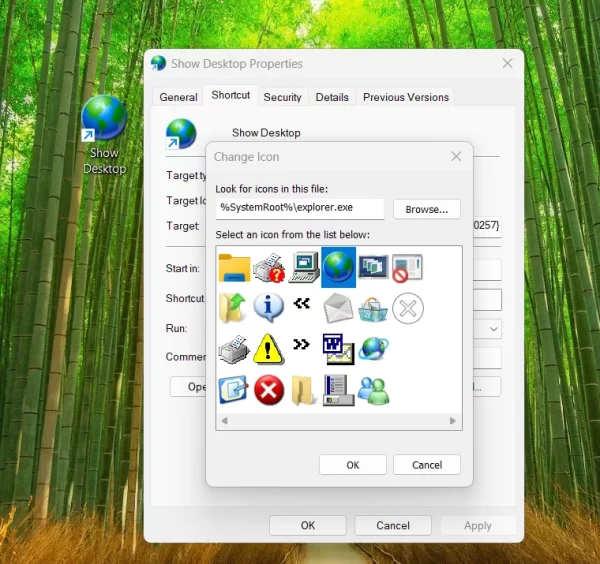
– Lối tắt Show Desktop có hình biểu tượng File Explorer cho nên để tránh nhầm lẫn thì bạn bấm chuột phải lên nó > chọn Properties > Shortcut > Change Icon > chọn biểu tượng có sẵn hay bấm Browse để chọn biểu tượng của bạn > bấm OK > OK.
 – Bây giờ, bạn bấm chuột phải lên lối tắt Show Desktop > Show more options > chọn Pin to taskbar.
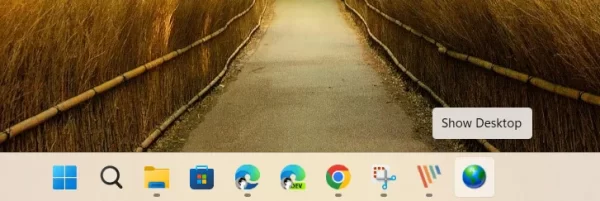 Lối tắt của Show Desktop sẽ hiển thị trên thanh tác vụ, bạn bấm vào nó để ẩn tất cả cửa sổ hay khi cần trở lại màn hình desktop.
Đồ Gia Dụng Mekoong nơi tập hợp các sản phẩm hàng gia dụng chính hãng trên cả nước. Với nhiều sản phẩm đồ gia dụng chất lượng được khách hàng trong và ngoài nước lựa chọn là điểm đến mua sắm. Với nhiều thương hiệu gia dụng nổi tiếng như Nhựa Duy Tân, Lock anh Lock, Elmich, Alsaka,…Mekoong cung cấp đầy đủ các sản phẩm như đồ điện gia dụng gồm các thiết bị gia dụng và đồ điện tử gia dụng, điện máy gia dụng. Ngòa ra bạn có thể mua siêu thị đồ gia dụng nhà bếp giá rẻ có nhiều mặt hàng giảm giá, ưu đãi cho người tiều dùng và doanh nghiệp.


Nhận xét
Đăng nhận xét