
Cách ẩn mục Home trong Settings của Windows 11
Settings là một nỗ lực của Microsoft để thay thế Control Panel và trong phiên bản mới nhất thì nó có thêm một mục gọi là Home. Phần hiển thị tổng quan một số thiết lập quan trọng, thay đổi theme, bật tắt Bluetooth,… để bạn truy cập nhanh hơn.
 Tuy nhiên, nếu bạn không thấy mục Home này là cần thiết thì có thể vô hiệu nó đi bằng cách làm theo hướng dẫn trong bài viết.
1. Sử dụng Registry Editor:
Bạn mở hộp Search > nhập regedit > bấm chọn Registry Editor. Trong cửa sổ vừa mở, bạn điều hướng tới HKEY_LOCAL_MACHINE\SOFTWARE\Microsoft\Windows\CurrentVersion\Policies\Explorer.
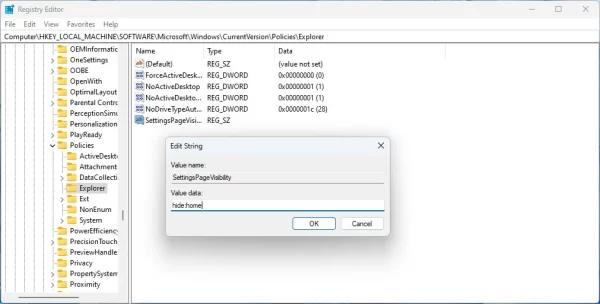 Bây giờ, bạn bấm chuột phải lên Explorer > chọn New > String Value và đặt tên cho nó là SettingsPageVisibility. Bạn bấm đúp lên SettingsPageVisibility vừa tạo > nhập hide:home của Value data > bấm OK. Thay đổi sẽ có hiệu lực tức thì.
 Nếu bạn muốn phục hồi mục Home cho Settings thì chỉ cần xóa SettingsPageVisibility.
2. Sử dụng Local Group Policy Editor:
Bạn mở hộp Search > nhập gpedit > bấm chọn Edit group policy. Trong cửa sổ Local Group Policy Editor, bạn điều hướng đến Computer Configuration > Administrative Templates > All settings.
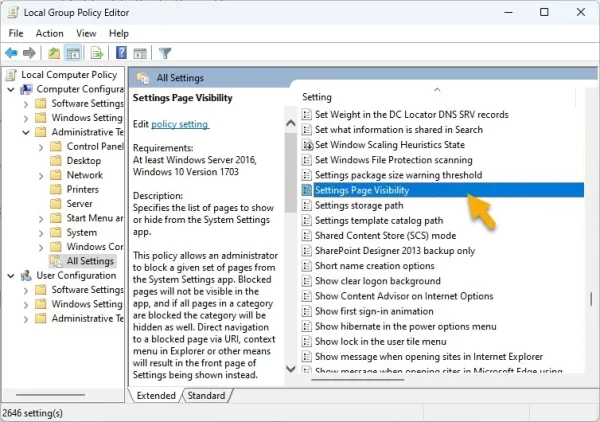 Bạn tìm và bấm đúp Settings Page Visibility ở bên phải giao diện. Khi cửa sổ Settings Page Visibility mở ra, bạn chọn Enabled > nhập hide:home vào hộp trống > bấm OK. Thay đổi sẽ có hiệu lực tức thì.
 Khi bạn muốn mở lại mục Home cho Settings thì bạn chỉ cần chọn Disabled.
Đồ Gia Dụng Mekoong nơi tập hợp các sản phẩm hàng gia dụng chính hãng trên cả nước. Với nhiều sản phẩm đồ gia dụng chất lượng được khách hàng trong và ngoài nước lựa chọn là điểm đến mua sắm. Với nhiều thương hiệu gia dụng nổi tiếng như Nhựa Duy Tân, Lock anh Lock, Elmich, Alsaka,…Mekoong cung cấp đầy đủ các sản phẩm như đồ điện gia dụng gồm các thiết bị gia dụng và đồ điện tử gia dụng, điện máy gia dụng. Ngòa ra bạn có thể mua siêu thị đồ gia dụng nhà bếp giá rẻ có nhiều mặt hàng giảm giá, ưu đãi cho người tiều dùng và doanh nghiệp.


Nhận xét
Đăng nhận xét