
Cách sử dụng Microsoft Photos làm mờ nền hình ảnh
Microsoft Photos từ Windows 11 có sự cải tiến tích cực từ giao diện cho đến tính năng, bạn có thể quản lý hình ảnh trên iCloud nè và một số tính năng chỉnh sửa mới hỗ trợ người dùng tốt hơn.
Và trong bản thử nghiệm người dùng tham gia chương trình nội bộ Windows 11 thì ứng dụng Microsoft Photos được tích hợp một tính năng mới khá hữu ích, đó là Background blur. Nó tự động làm mờ nền của bức ảnh hoặc bạn có thể tự tinh chỉnh vùng cần làm mờ.
Người dùng Windows 11/10 nếu muốn trải nghiệm sớm tính năng này của Microsoft Photos thì làm theo như sau.
Bước 1: Bạn vào trang store.rg-adguard.net và thực hiện tiếp như bên dưới.
 – Bạn bấm URL (link) > chọn Productld.
– Bạn nhập 9WZDNCRFJBH4 vào hộp trống.
– Bạn bấm RP > chọn Fast.
Sau đó, bạn bấm nút v để lấy link tải xuống phiên bản mới nhất của Microsoft Photos.
Bước 2: Bạn kéo xuống cuối trang và sẽ thấy Microsoft.Windows.Photos_2023.11090.14016.0_neutral_~_8wekyb3d8bbwe.msixbundle có dung lượng 149 MB.
 Bạn bấm vào liên kết để tải xuống.
Bước 3: Bạn bấm đúp tập tin *.msixbundle > bấm Update để cài đặt bản cập nhật cho Microsoft Photos.
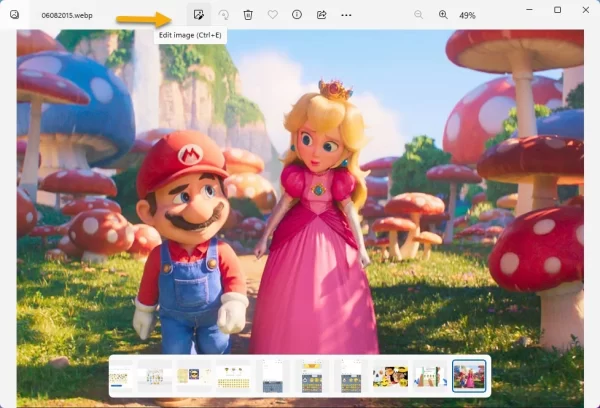
 Bước 4: Bây giờ, bạn mở một hình ảnh trong Microsoft Photos > bấm biểu tượng Edit image (Ctrl + E) để thực hiện chỉnh sửa.
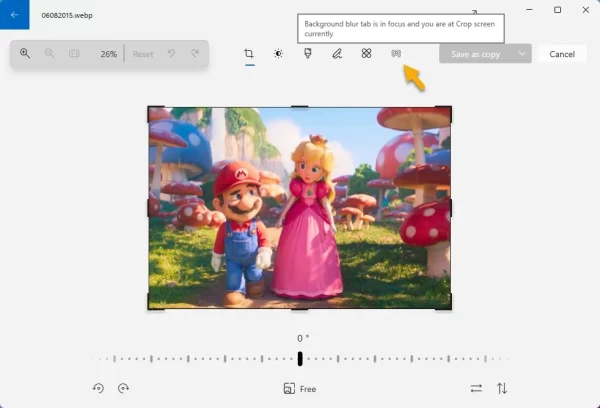
 Bước 5: Bạn bấm biểu tượng Background blur.
 Ứng dụng sẽ tự động nhận dạng vùng nền trên bức ảnh, chung được đánh dấu màu xanh lam sọc chéo. Nếu bạn muốn tự chọn vùng muốn làm mờ thì bật Selection brush tool và chọn vùng muốn làm mờ.
 Bạn có thể chọn độ dày và độ mềm của cọ chổi bằng cách điều chỉnh thanh trượt ở Brush size và Brush softness.
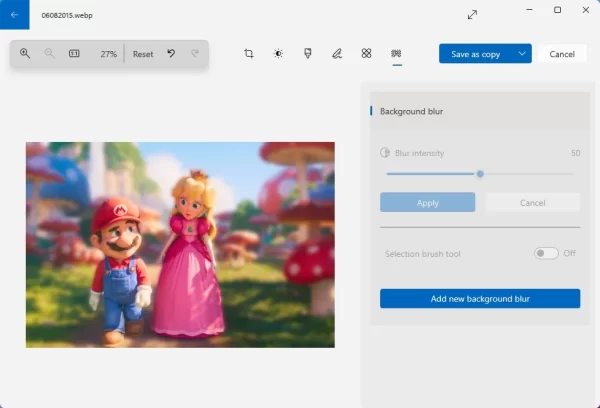 Mặc định, Microsoft Photos sẽ để mức độ làm mờ nền là 50%, bạn muốn thay đổi thì di chuyển thanh trượt tại Blur intensity. Sau cùng, bạn bấm Apply để áp dụng.
 Hài lòng thì bấm Save as copy > đặt tên và chọn nơi lưu > Save để lưu thành tệp ảnh mới.
Đồ Gia Dụng Mekoong nơi tập hợp các sản phẩm hàng gia dụng chính hãng trên cả nước. Với nhiều sản phẩm đồ gia dụng chất lượng được khách hàng trong và ngoài nước lựa chọn là điểm đến mua sắm. Với nhiều thương hiệu gia dụng nổi tiếng như Nhựa Duy Tân, Lock anh Lock, Elmich, Alsaka,…Mekoong cung cấp đầy đủ các sản phẩm như đồ điện gia dụng gồm các thiết bị gia dụng và đồ điện tử gia dụng, điện máy gia dụng. Ngòa ra bạn có thể mua siêu thị đồ gia dụng nhà bếp giá rẻ có nhiều mặt hàng giảm giá, ưu đãi cho người tiều dùng và doanh nghiệp.


Nhận xét
Đăng nhận xét