
Presenter Overlay là gì? Cách sử dụng trên macOS Sonoma
Trong bối cảnh không ngừng phát triển của các cuộc họp video online, macOS Sonoma giới thiệu một tính năng rất hay có tên là Presenter Overlay. Chức năng này cho phép người dùng hiển thị video của họ trong khi chia sẻ màn hình của họ, thêm một mức độ tương tác và cá nhân hóa mới cho bản trình bày.
Presenter Overlay cung cấp sự tích hợp liền mạch giữa chia sẻ video và màn hình, mang lại trải nghiệm thuyết trình năng động và hấp dẫn. Hiện tại tính năng này chỉ khả dụng trên máy Mac được trang bị Apple Silicon, chẳng hạn như chip M1 hoặc chip M2. Người dùng có máy Mac do Intel cung cấp sẽ không thể sử dụng tính năng này.
Đang trong giai đoạn beta dành cho nhà phát triển, macOS Sonoma đang trải qua thử nghiệm nghiêm ngặt để đảm bảo hiệu suất và độ ổn định tối ưu. Bản beta công khai đầu tiên của macOS Sonoma dự kiến phát hành vào giữa tuần của tháng 7. Nếu bạn đã cài đặt macOS Sonoma Beta trên MacBook của mình, hãy tiếp tục đọc để khám phá cách khai thác sức mạnh của tính năng Presenter Overlay.
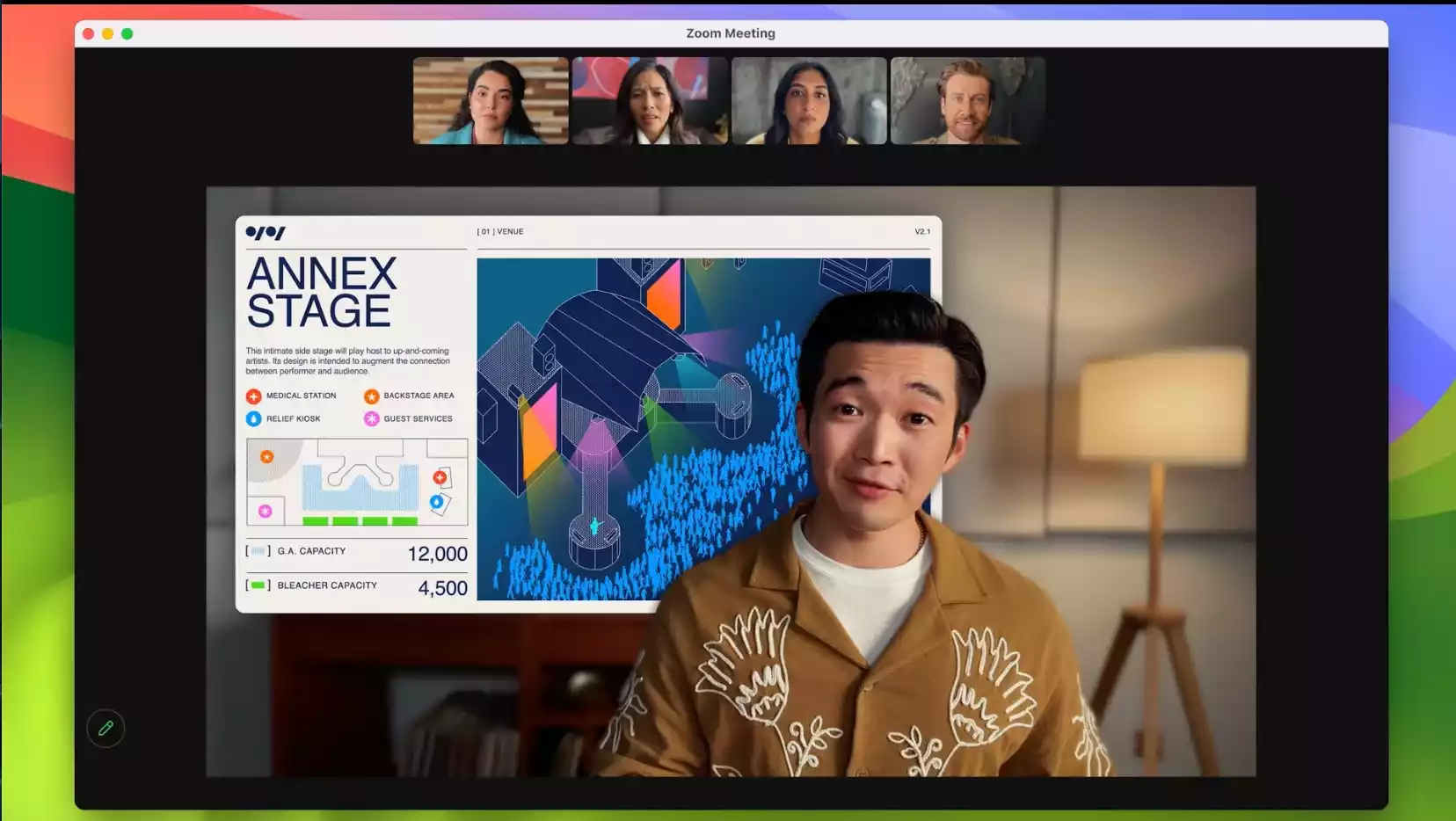 Hướng dẫn từng bước để sử dụng Presenter Overlay trên macOS Sonoma
Bước 1: Chạy một ứng dụng họp tương thích
Để bắt đầu, hãy đảm bảo bạn đã cài đặt ứng dụng hội nghị truyền hình hỗ trợ Presenter Overlay, chẳng hạn như FaceTime, trên macOS Sonoma của bạn. Khởi chạy ứng dụng để bắt đầu.
Bước 2: Chia sẻ màn hình của bạn
Trong ứng dụng họp, hãy bắt đầu chia sẻ màn hình. Bạn có tùy chọn chia sẻ toàn bộ màn hình hoặc một cửa sổ cụ thể, tùy thuộc vào sở thích của bạn và nội dung bạn muốn trình bày.
Bước 3: Kích hoạt Presenter Overlay
Khi bạn đã bắt đầu chia sẻ màn hình, hãy tìm biểu tượng máy ảnh trong thanh menu. Nhấp vào nó để hiển thị menu thả xuống. Từ các tùy chọn được cung cấp, chọn Presenter Overlay. Sau đó, bạn sẽ thấy bản xem trước của video phủ lên màn hình của mình.
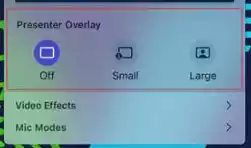 Bước 4: Chọn kích thước lớp phủ ưa thích của bạn
Lớp phủ diễn giả cung cấp hai chế độ: lớn và nhỏ. Chế độ lớn đặt video của bạn trước nội dung của bạn, cho phép bạn duy trì sự hiện diện nổi bật. Chế độ nhỏ định vị video của bạn trong bong bóng di động, có thể hữu ích khi bạn muốn tập trung vào nội dung của mình. Nhấp vào biểu tượng máy ảnh một lần nữa để chuyển đổi giữa hai chế độ.
Bước 5: Điều chỉnh vị trí và kích thước của bạn
Để tùy chỉnh vị trí và kích thước của lớp phủ video, chỉ cần kéo và chụm phần xem trước video trên màn hình của bạn. Thử nghiệm với các vị trí khác nhau để tìm cách sắp xếp tối ưu cho bản trình bày của bạn.
Mẹo để nâng cao trải nghiệm Presenter Overlay
Tối ưu hóa nền của bạn
Để đảm bảo hòa trộn liền mạch Lớp phủ diễn giả với nền của bạn, hãy xem xét các mẹo sau:
- Sử dụng nền trung tính hoặc đơn giản để giảm thiểu phiền nhiễu và cải thiện độ tương phản.
- Tránh ngược sáng hoặc chói và đảm bảo bạn có đủ ánh sáng để nâng cao khả năng hiển thị của video.
- Giảm số lượng đối tượng trong nền của bạn, vì nền đơn giản cho phép AI thích ứng hiệu quả hơn.
Duy trì giao tiếp bằng mắt
Khi trình bày với Presenter Overlay, hãy nhớ nhìn vào camera thay vì màn hình của bạn. Điều này tạo ra cảm giác giao tiếp bằng mắt mạnh mẽ hơn với những người tham gia và tăng cường sự tham gia.
Thực hành và thí nghiệm
Dành thời gian để thực hành sử dụng Lớp phủ diễn giả trước các bài thuyết trình quan trọng. Thử nghiệm với các vị trí, kích thước và chế độ khác nhau để tìm cài đặt phù hợp nhất với bạn và nội dung của bạn.
Câu hỏi thường gặp (FAQ):
H: Tôi có thể sử dụng Presenter Overlay trên macOS Sonoma với các ứng dụng hội nghị truyền hình của bên thứ ba không?
Đ: Hiện tại, Presenter Overlay chỉ khả dụng trong một số ứng dụng nhất định, chẳng hạn như FaceTime, hỗ trợ tính năng này. Các ứng dụng hội nghị truyền hình của bên thứ ba có thể chưa tích hợp hỗ trợ cho Lớp phủ diễn giả trong macOS Sonoma.
H: Presenter Overlay thích ứng với các nền khác nhau như thế nào?
Đ: Presenter Overlay sử dụng công nghệ máy học nâng cao để dự đoán và điều chỉnh màn hình của bạn. Tuy nhiên, để cải thiện khả năng hòa trộn với nền của bạn, bạn nên sử dụng nền trung tính hoặc đơn giản, ánh sáng tốt và tránh lộn xộn.
H: Tôi có thể sử dụng Presenter Overlay trên máy Mac do Intel cung cấp không?
Đ: Không, Presenter Overlay chỉ khả dụng trên máy Mac chạy Apple Silicon (chip M1 hoặc M2). Người dùng máy Mac do Intel cung cấp sẽ không có quyền truy cập vào tính năng này.
Đồ Gia Dụng Mekoong nơi tập hợp các sản phẩm hàng gia dụng chính hãng trên cả nước. Với nhiều sản phẩm đồ gia dụng chất lượng được khách hàng trong và ngoài nước lựa chọn là điểm đến mua sắm. Với nhiều thương hiệu gia dụng nổi tiếng như Nhựa Duy Tân, Lock anh Lock, Elmich, Alsaka,…Mekoong cung cấp đầy đủ các sản phẩm như đồ điện gia dụng gồm các thiết bị gia dụng và đồ điện tử gia dụng, điện máy gia dụng. Ngòa ra bạn có thể mua siêu thị đồ gia dụng nhà bếp giá rẻ có nhiều mặt hàng giảm giá, ưu đãi cho người tiều dùng và doanh nghiệp.


Nhận xét
Đăng nhận xét