
Cách thêm giây vào đồng hồ trên thanh tác vụ Windows 11
Mặc định, Windows 11 hiển thị đồng hồ ở góc dưới cùng bên phải của màn hình trên thanh tác vụ. Nó chỉ có giờ và phút được hiển thị, còn giây thì không có để tránh phân tâm hay dơn giản là không cần thiết.
Tuy vậy, nhiều người dùng vẫn muốn hiển thị số giây trên đồng hồ, chẳng khi canh săn sale. Nếu bạn muốn hiển thị số giây trên đồng hồ Windows 11 thì làm theo như sau.
Cách 1: Tuỳ chỉnh trong Settings
Lưu ý, cách này chỉ có thể thực thiện khi bạn đã cập nhật Windows 11 lên phiên bản Moment 3 trên PC chạy Windows 11 của mình. Bạn có thể thực hiện việc này bằng cách mở ứng dụng cài đặt Windows 11 bằng phím tắt Windows Key + I. Từ đó, điều hướng đến Windows Update và nhấp vào Check for Updates để cài đặt phiên bản Windows mới nhất.
Xin lưu ý rằng, kể từ thời điểm xuất bản, Bản cập nhật Moment 3 là bản cập nhật tùy chọn. Bạn có thể thấy nó được liệt kê là bản cập nhật tùy chọn KB5026446 trên trang cập nhật chính. Tuy nhiên, nó cuối cùng sẽ được triển khai cho tất cả người dùng dưới dạng bản cập nhật bảo mật tiêu chuẩn. Khi bạn đã cài đặt thành công Moment 3, hãy làm theo các bước sau để bật giây trên đồng hồ:
- Nhấp chuột phải vào thanh tác vụ.
- Chọn Taskbar Settings.
- Nhấp vào mũi tên xuống bên cạnh Taskbar behaviors.
- Cuộn xuống dưới cùng và chọn hộp Show seconds in the system tray clock.
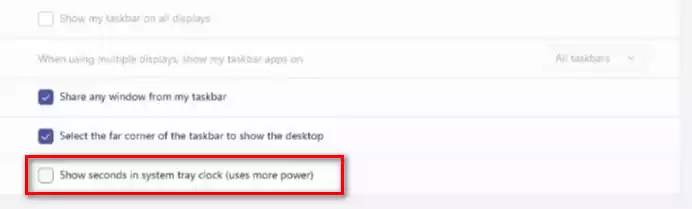
Bây giờ bạn đã bật giây trên đồng hồ trong Windows 11. Đây là một quy trình đơn giản giúp nâng cao trải nghiệm trên máy tính xách tay hoặc PC chạy Windows của bạn. Tuy nhiên, điều đáng chú ý là Microsoft đã bao gồm một ghi chú bên cạnh hộp kiểm cho biết tính năng này có thể tiêu thụ nhiều năng lượng hơn một chút. Hãy ghi nhớ điều này, đặc biệt nếu bạn đang sử dụng thiết bị chạy bằng pin.
Cách 2: Dùng Registry Editor
Bước 1: Bạn mở Registry Editor bằng cách nhập regedit trong trình đơn Start hay Search.
Bước 2: Khi cửa sổ Registry Editor hiện ra, bạn điều hướng tới HKEY_CURRENT_USER\Software\Microsoft\Windows\CurrentVersion\Explorer\Advanced.

Bước 3: Từ Advanced, bạn bấm chuột phải lên vùng trống ở bên phải > chọn New > DWORD (32-bit) Value > đặt tên là ShowSecondsInSystemClock.
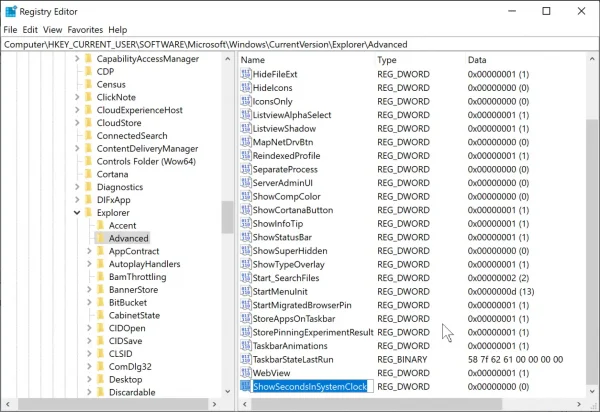
Bước 4: Bạn bấm đúp vào ShowSecondsInSystemClock > đặt giá trị 1 cho Value data > bấm OK.

Bước 5: Bạn cho máy tính khởi động lại hay đăng xuất để cập nhật thay đổi.

Lưu ý: Thủ thuật này có thể thực hiện trên Windows 10 nhưng từ phiên bản 1607 trở lên. Người dùng Windows 7 thì có thể sử dụng phần mềm T-Clock Redux hỗ trợ.
Đồ Gia Dụng Mekoong nơi tập hợp các sản phẩm hàng gia dụng chính hãng trên cả nước. Với nhiều sản phẩm đồ gia dụng chất lượng được khách hàng trong và ngoài nước lựa chọn là điểm đến mua sắm. Với nhiều thương hiệu gia dụng nổi tiếng như Nhựa Duy Tân, Lock anh Lock, Elmich, Alsaka,…Mekoong cung cấp đầy đủ các sản phẩm như đồ điện gia dụng gồm các thiết bị gia dụng và đồ điện tử gia dụng, điện máy gia dụng. Ngòa ra bạn có thể mua siêu thị đồ gia dụng nhà bếp giá rẻ có nhiều mặt hàng giảm giá, ưu đãi cho người tiều dùng và doanh nghiệp.


Nhận xét
Đăng nhận xét