
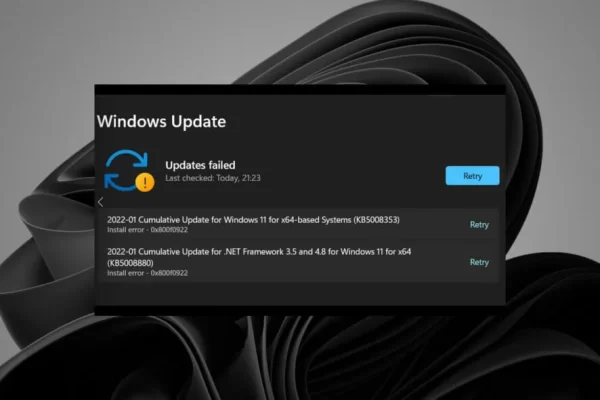
Cách khắc phục lỗi 0x800f0922 trong Windows Update
Nguyên nhân nào gây ra lỗi cập nhật 0x800f0922:
Có nhiều nguyên nhân tiềm ẩn gây ra lỗi cập nhật 0x800f0922 trong Windows Update.
- Dịch vụ App Readiness bị vô hiệu hóa.
- Tệp hệ thống bị hỏng.
- Vô hiệu hóa các thành phần .Net Framework.
- Cấu phần Windows Update được cấu hình không chính xác.
- Dữ liệu bộ nhớ cache bị hỏng.
Cách khắc phục lỗi 0x800f0922:
Khi gặp phải lỗi này, Windows không thể cài đặt bản cập nhật đã tải xuống. Để khắc phục, bạn có thể chọn một trong số cách sau.
 1. Sử dụng công cụ Troubleshooter cho Windows Update:
Là một thành phần quan trọng của hệ thống, Microsoft đã trang bị cho Windows 11/10 công cụ sửa chữa lỗi cho chương trình này.
 – Bạn mở Settings > System > Troubleshoot > Other troubleshooters.
– Bạn tìm đến Windows Update > bấm nút Run.
– Nó sẽ bắt đầu tìm kiếm lỗi và khắc phược (nếu được) hoặc đưa ra giải pháp cho bạn.
2. Chọn các thành phần .NET Framework 3.5:
Việc gây ra lỗi không thể cài đặt bản cập nhật có thể do Windows Communication Foundation HTTP Activation và Windows Communication Foundation Non-HTTP Activation bị vô hiệu hóa.
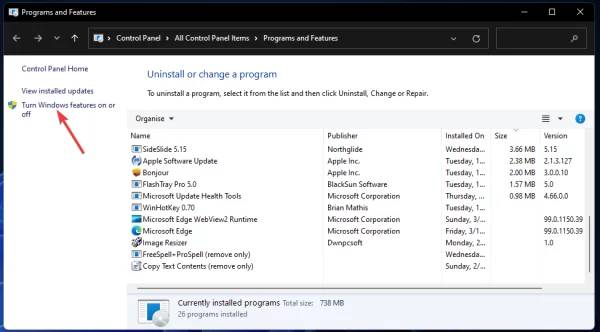
– Bạn mở hộp Run (Win + R) > nhập appwiz.cpl > bấm Enter.
 – Trong cửa sổ mở ra, bạn bấm vào liên kết Turn Windows features on or off trong cột bên trái.
 – Bạn tìm đến .NET Framework 3.5 (includes .NET 2.0 and 3.0) và lần lượt tích chọn.
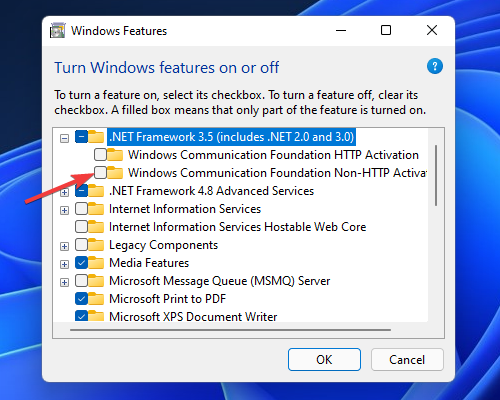 + Windows Communication Foundation HTTP Activation.
+ Windows Communication Foundation Non-HTTP Activation.
Sau đó, bấm OK và cho máy tính khởi động lại.
3. Chạy quét DISM:
Chúng ta sẽ dùng lệnh DISM để tìm và khôi phục tập tin hệ thống bị lỗi.
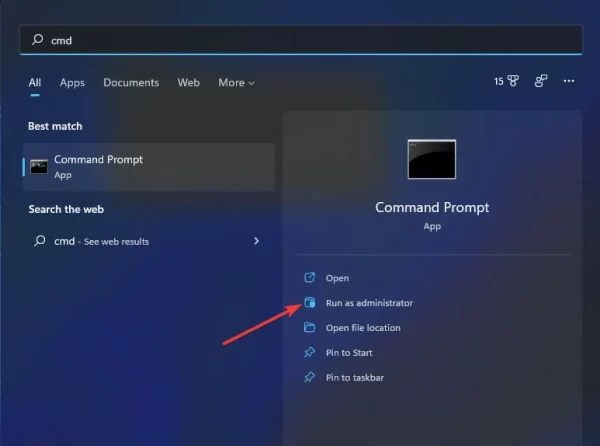
– Bạn mở Windows Search > nhập cmd > chọn Run as administrator để khởi chạy Command Prompt với quyền quản trị.
 – Trong cửa sổ nhập lệnh, bạn dán lệnh bên dưới > bấm Enter cho đến khi quá trình sửa lỗi hoàn tất.
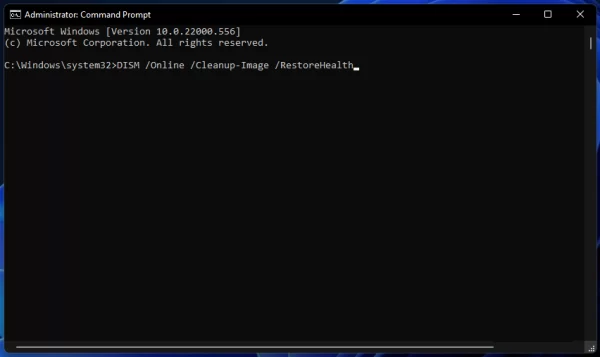
- DISM /Online /Cleanup-Image /RestoreHealth
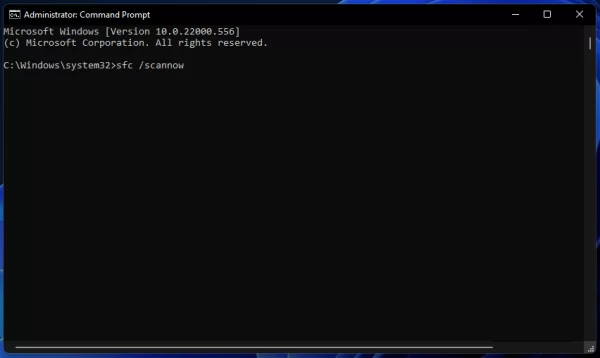
– Cũng trong cửa sổ Command Prompt, bạn chạy lệnh sfc /scannow để rìm kiếm lỗi.
 4. Chạy lệnh tài nguyên fsutil:
Bạn hãy thử chạy lệnh này để khắc phục lỗi.
– Bạn mở Command Prompt với quyền quản trị.
– Bạn chạy lệnh bên dưới > bấm Enter.
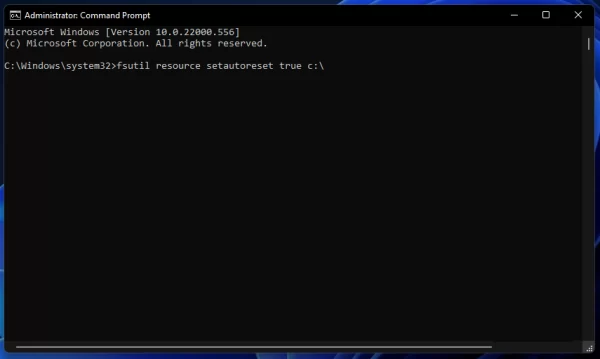
- fsutil resource setautoreset true c:\
– Bạn cho máy tính khởi động lại.
5. Bật lại dịch vụ App Readiness:
Nếu lỗi 0x800f0922 do dịch vụ App Readiness bị tắt thì chỉ cần kích hoạt lại.
– Bạn mở Windows Search > nhập services.msc để mở Services.
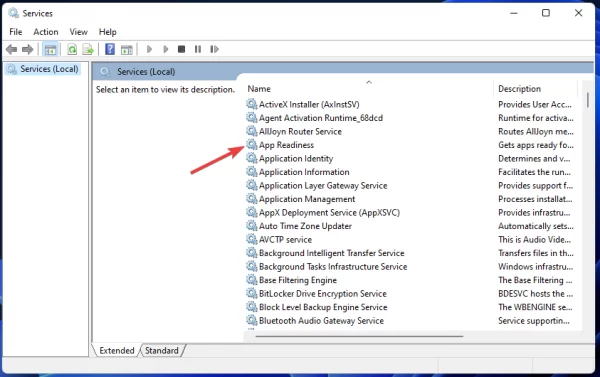 – Bạn tìm dịch vụ App Readiness và bấm đúp nó.
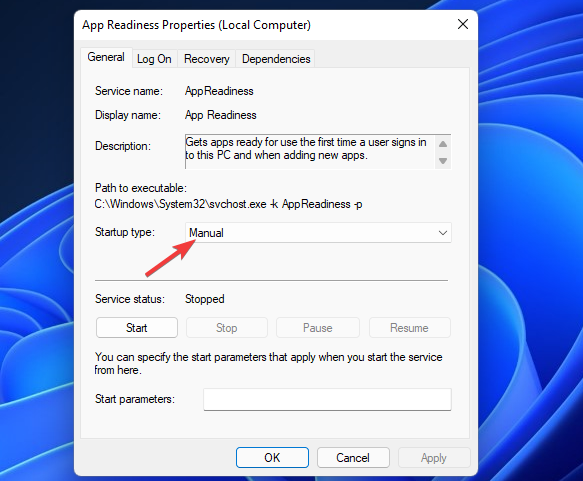 – Tại Startup type, bạn chọn Manual > bấm Start > OK.
6. Đặt lại cấu hình Windows Update:
Đây là cách cuối để bạn khắc phục lỗi.
– Bạn mở Command Prompt với quyền quản trị.
– Bạn nhập lệnh bên dưới > bấm Enter.
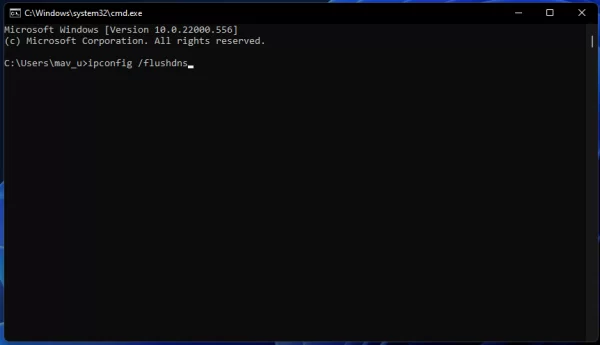
- ipconfig /flushdns
– Bạn lần lượt nhập từng lệnh bên dưới > bấm Enter để dừng dịch vụ Windows Update.
- net stop wuauserv
- net stop cryptSvc
- net stop bits
- net stop msiserver
– Tiếp theo, bạn nhập lệnh bên dưới > bấm Enter.
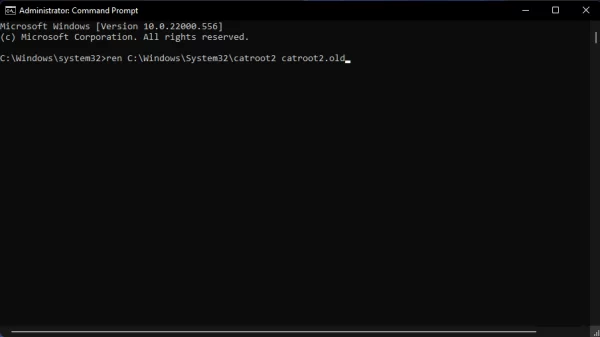
- ren C:\Windows\SoftwareDistribution SoftwareDistribution.old
– Và lệnh bên dưới > bấm Enter.
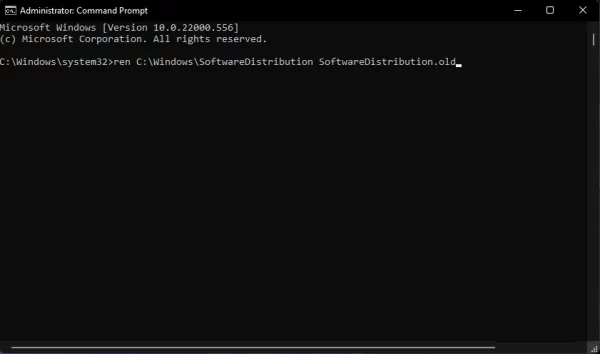
- ren C:\Windows\System32\catroot2 catroot2.old
– Sau cùng, bạn nhập từng lệnh bên dưới > bấm Enter để khởi chạy lại các dịch vụ của Windows Update.
- net start wuauserv
- net start cryptSvc
- net start bits
- net start msiserver
Bạn có thể cho máy tính khởi động lại và kiểm tra thành quả.
Đồ Gia Dụng Mekoong nơi tập hợp các sản phẩm hàng gia dụng chính hãng trên cả nước. Với nhiều sản phẩm đồ gia dụng chất lượng được khách hàng trong và ngoài nước lựa chọn là điểm đến mua sắm. Với nhiều thương hiệu gia dụng nổi tiếng như Nhựa Duy Tân, Lock anh Lock, Elmich, Alsaka,…Mekoong cung cấp đầy đủ các sản phẩm như đồ điện gia dụng gồm các thiết bị gia dụng và đồ điện tử gia dụng, điện máy gia dụng. Ngòa ra bạn có thể mua siêu thị đồ gia dụng nhà bếp giá rẻ có nhiều mặt hàng giảm giá, ưu đãi cho người tiều dùng và doanh nghiệp.


Nhận xét
Đăng nhận xét