
Cách sử dụng miễn phí PDF Conversa Professional
Sử dụng PDF Conversa Professional, bạn có thể nhanh chóng chuyển đổi tài liệu PDF sang định dạng Word DOC / RTF hoặc chuyển đổi tài liệu Word thành PDF chỉ với một vài cú nhấp chuột. Sau khi chuyển đổi tài liệu, đồ họa, bảng và phông chữ liên quan đến bố cục cơ bản vẫn không thay đổi. Nó thậm chí còn cho phép bạn chuyển đổi các tài liệu được bảo vệ bằng mật mã.
Trong quá trình chuyển đổi DOC / DOCX sang PDF, nếu cần, bạn có thể đặt mật mã trong tài liệu Word của mình. Ứng dụng này cho phép bạn tích hợp các phông chữ tùy chỉnh vào tệp PDF. Trong quá trình chuyển đổi, bạn có thể chọn văn bản để nén và thậm chí xác định chất lượng hình ảnh của đồ họa chứa trong đó.
Cách lấy bản quyền PDF Conversa Professional:
Phần mềm này muốn sử dụng bạn phải trả $20 và số tiền này phải nó là không xứng đáng nếu so với nhiều chương trình cùng tính năng. Nhưng hiện tại nhà phát triển PDF Conversa Professional đang có chương trình khuyến mãi cho sử dụng miễn phí trong 6 tháng và nó là cơ hội cho bạn dùng thử.
Để láy bản quyền sử dụng PDF Conversa Professional, bạn làm theo như sau.
Bước 1: Bạn mở trình duyệt truy cập vào đây.
 Bạn điền đầy đủ thông tin như họ tên, quốc gia và địa chỉ email > bấm Send. Trong đó, bạn giữ nguyên khóa bản quyền được nhập sẵn.
Bước 2: Bạn mở email mà ASCOMP Software gửi tới và bấm vào đường link để kích hoạt tài khoản.
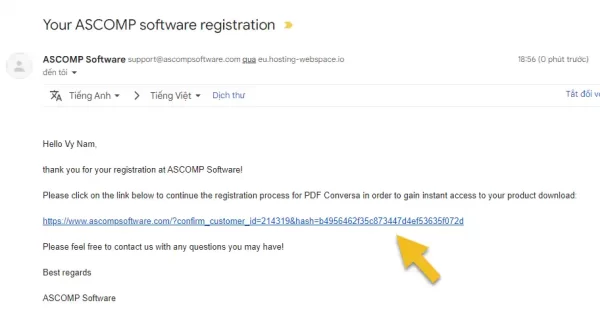 Bước 3: Bạn sẽ nhân được liên kết tải PDF Conversa Professional, bấm Download Full Version để tải phần mềm này.
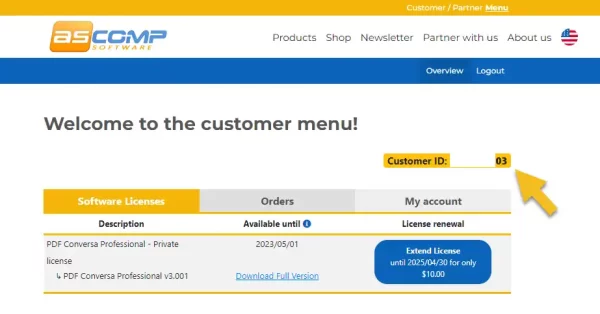 Bạn có thể thấy thời hạn sử dụng của mình tại Available until, trong đó bạn sao chép mã số Customer ID. Chúng ta sẽ dùng nó để xác nhận bản quyền trên PDF Conversa Professional.
Bước 4: Bạn mở PDF Conversa Professional sau khi cài đặt sẽ được yêu cầu nhập ID người dùng > bấm Unlock.
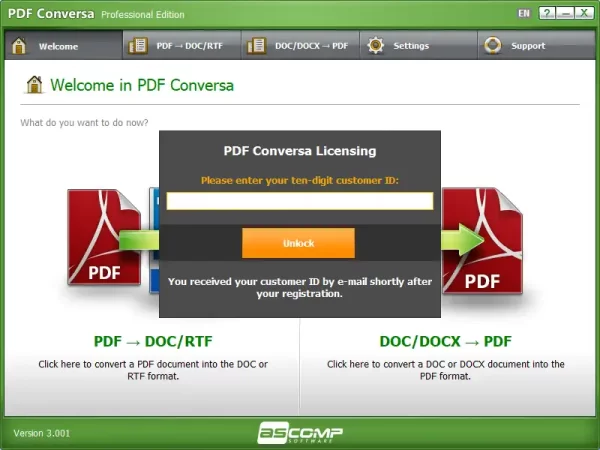 Bạn nhập ID đã sao chép trong bước ba hoặc sao chép trong email mới mà ASCOMP Software gửi tới.
Cách sử dụng PDF Conversa Professional:
PDF Conversa Professional cho phép bạn chuyển đổi tập tin PDF sang DOC/RTF và DOC/DOCX sang PDF dễ dàng. Trong đó, hình ảnh đồ họa hay bảng trình bày trong file vẫn được giữ nguyên sau khi chuyển đổi.
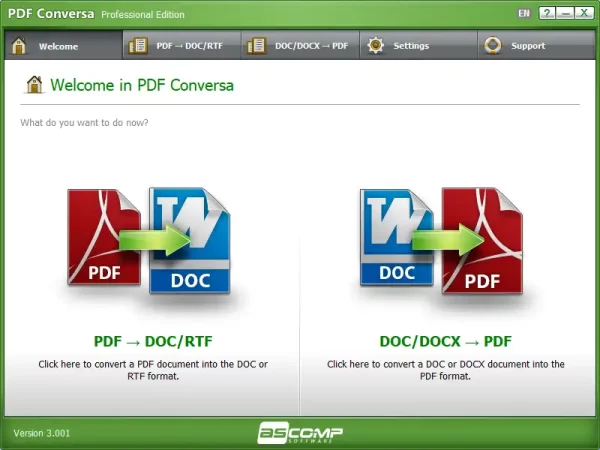 Thí dụ, mình chọn PDF -> DOC/RTF để chuyển đổi PDF sang tệp tài liệu doc của Microsoft.
– Bạn bấm nút ba chấm tại Source files để chọn tập tin PDF.
– Bạn nhập mật mã của file nếu có vào hộp Password.
– Bạn bấm nút ba chấm tại Target files để chọn vị lưu cho tệp chuyển đổi.
– Bạn bấm Settings để chọn chuyển đổi ảnh đồ họa và bảng tính trong tệp hay không.
– Sau cùng, bạn bấm Convert để chuyển đổi.
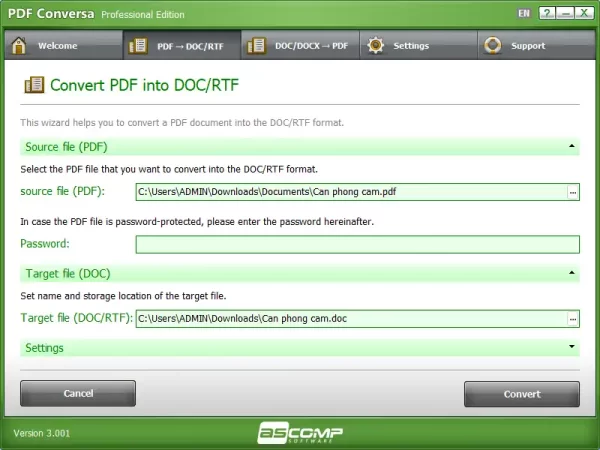 Với tính năng chuyển đổi còn lại, bạn thực hiện tương tự. Chuyển đổi xong thì bạn có thể mở xem file hay thư mục lưu.
Đồ Gia Dụng Mekoong nơi tập hợp các sản phẩm hàng gia dụng chính hãng trên cả nước. Với nhiều sản phẩm đồ gia dụng chất lượng được khách hàng trong và ngoài nước lựa chọn là điểm đến mua sắm. Với nhiều thương hiệu gia dụng nổi tiếng như Nhựa Duy Tân, Lock anh Lock, Elmich, Alsaka,…Mekoong cung cấp đầy đủ các sản phẩm như đồ điện gia dụng gồm các thiết bị gia dụng và đồ điện tử gia dụng, điện máy gia dụng. Ngòa ra bạn có thể mua siêu thị đồ gia dụng nhà bếp giá rẻ có nhiều mặt hàng giảm giá, ưu đãi cho người tiều dùng và doanh nghiệp.


Nhận xét
Đăng nhận xét